
Как добавить второй аккаунт в Telegram
Чтобы создать второй аккаунт в Telegram, нужен другой мобильный номер, который вы контролируете. Первый профиль останется в приложении: выходить из него перед добавлением нового не нужно.
Если аккаунт на втором номере уже существует, Telegram подключит его после подтверждения входа. Если номер ещё не зарегистрирован, мобильное приложение предложит создать новый профиль. Telegram покажет доступный способ подтверждения — например, код в служебном чате на другом активном устройстве или по SMS.
Названия кнопок и их расположение зависят от версии приложения. Ниже приведены пути для актуального и прежнего интерфейсов.
Содержание статьи
Сколько аккаунтов можно использовать
Без Telegram Premium в одном приложении можно подключить до трёх аккаунтов. Premium позволяет добавить четвёртый. Это прямо указано в официальном описании расширенных лимитов Telegram Premium.
Все профили остаются самостоятельными. У каждого свой номер, чаты, контакты, настройки конфиденциальности и список подключённых устройств.
Не путайте три разных действия:
| Что вы делаете | Что получится |
|---|---|
| Регистрируете аккаунт на другом номере | Что получитсяНовый отдельный профиль |
| Добавляете уже зарегистрированный номер | Что получитсяСуществующий профиль появляется в приложении |
| Входите с тем же номером на другом устройстве | Что получитсяТот же аккаунт с теми же облачными чатами |
Два самостоятельных аккаунта нельзя создать на одном номере. Повторный вход по номеру первого профиля откроет его же, а не новый аккаунт: по правилам Telegram каждый номер считается отдельной учётной записью. Это различие подтверждает Telegram FAQ.
Отдельная физическая SIM-карта не обязательна. Подойдёт мобильный номер на SIM или eSIM, если вы получаете коды и сможете сохранить доступ к нему.
Подписка Premium действует в том профиле, где её оформили. Её функции не переносятся на остальные подключённые аккаунты.
Если новый профиль регистрируется на российский номер, порядок разобран в отдельной инструкции: как зарегистрироваться в Telegram с номером +7.
Как добавить аккаунт на Android
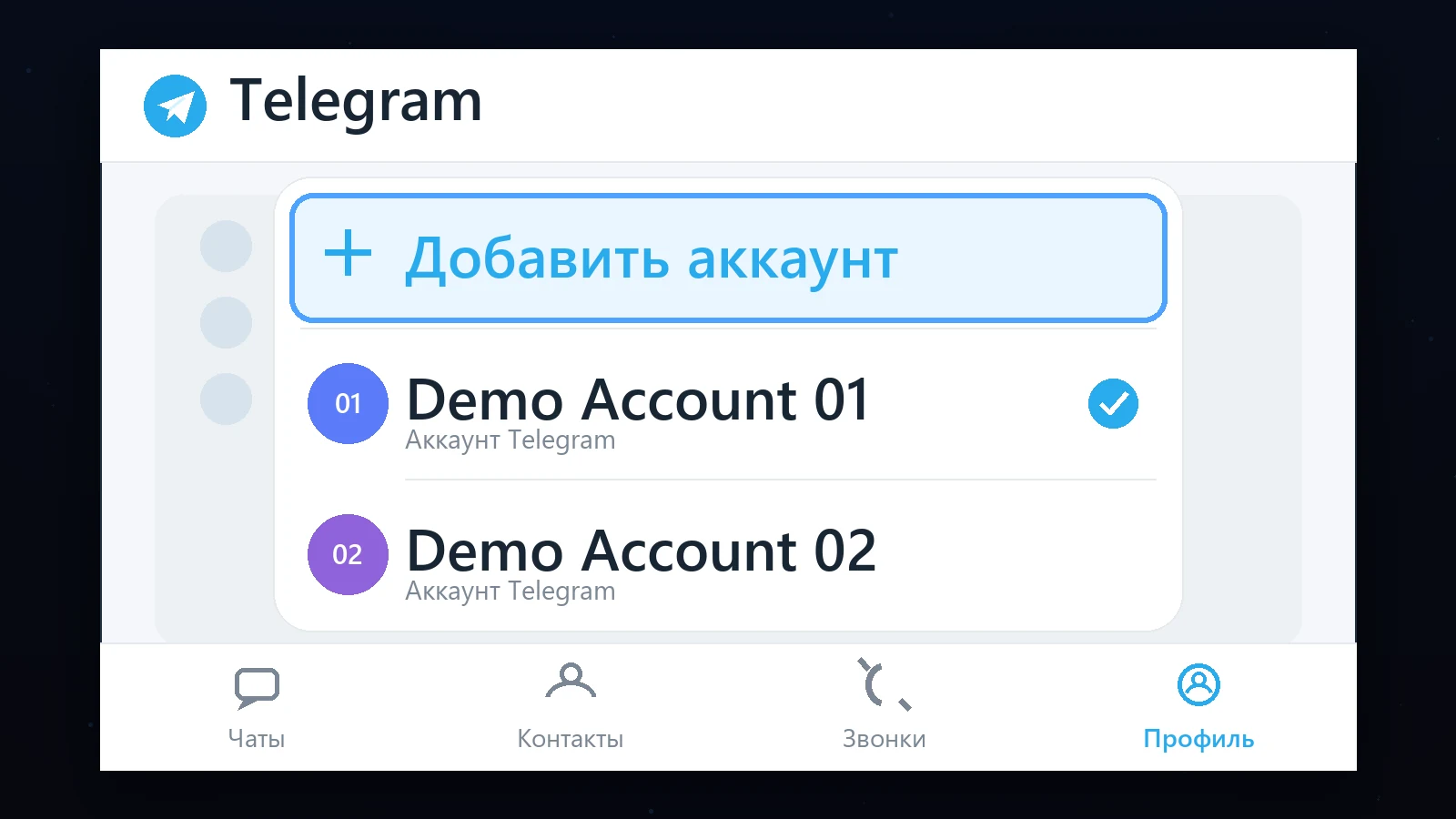
В обновлённом интерфейсе Android вкладка «Профиль» находится на нижней панели. Удерживайте её, пока не откроется список аккаунтов: над уже подключёнными профилями будет команда «Добавить аккаунт». В прежних версиях тот же список открывался через боковую панель и стрелку рядом с именем. Нижнюю навигацию Telegram представил в обновлении Android 2026 года.
Шаг 1. Откройте управление профилями.
Нажмите и удерживайте вкладку «Профиль» на нижней панели. В появившемся меню видны подключённые аккаунты и команда добавления. Если нижней вкладки «Профиль» нет, откройте боковое меню и нажмите стрелку рядом с именем.
Шаг 2. Выберите «Добавить аккаунт».
Telegram откроет форму входа по номеру телефона.
Пример интерфейса — расположение элементов может отличаться в вашей версии — удерживайте «Профиль» и выберите «Добавить аккаунт». Шаг 3. Введите второй номер.
Проверьте страну и телефонный код. После продолжения приложение покажет экран подтверждения.
Пример интерфейса — расположение элементов может отличаться в вашей версии — экран ввода номера для второго аккаунта. Шаг 4. Подтвердите вход.
Используйте способ, который показал Telegram. Если включена двухэтапная проверка (2FA), следом понадобится облачный пароль, то есть пароль самого аккаунта.
Шаг 5. Завершите создание профиля.
Для нового номера Telegram попросит указать имя. Если аккаунт уже существовал, сразу откроется его список чатов.
Шаг 6. Решите, нужна ли синхронизация контактов.
Не разрешайте доступ автоматически, если второй профиль предназначен для другого круга общения.
После добавления оба аккаунта появятся в списке профилей. Чаты и настройки останутся раздельными. Одна и та же адресная книга может появиться в обоих профилях, если разрешить синхронизацию контактов для каждого из них.
Если код не появился, сначала проверьте служебный чат Telegram на другом устройстве, где этот аккаунт уже открыт. Затем дождитесь окончания таймера на экране входа и запросите доступный приложению способ ещё раз. Если рабочий вариант так и не появился, обратитесь через официальную форму поддержки Telegram. Если вы не помните облачный пароль, выберите восстановление прямо на экране входа.
Если кнопки «Добавить аккаунт» нет, обновите официальное приложение и проверьте количество подключённых профилей. Без Premium доступно три слота, с Premium добавляется четвёртый.
Как добавить аккаунт на iPhone
На iPhone путь начинается с нижней вкладки «Настройки». Нажмите «Изм.» в правом верхнем углу или откройте блок с именем — расположение зависит от версии приложения. В списке профилей выберите «Добавить аккаунт».
Дальше укажите второй номер и подтвердите вход способом, который предложит Telegram. При включённой двухэтапной проверке после кода потребуется облачный пароль. Для нового номера приложение попросит указать имя; существующий аккаунт откроется со своими чатами.
iPhone отдельно запрашивает доступ к адресной книге. Это разрешение не нужно, чтобы добавить аккаунт. Включайте синхронизацию только тогда, когда контакты действительно должны быть доступны в этом профиле.
В результате оба аккаунта появятся в настройках Telegram. Для каждого можно отдельно выбрать имя, фотографию, уведомления и параметры конфиденциальности.
Как добавить аккаунт на компьютере
Новый Telegram-аккаунт сначала зарегистрируйте на телефоне или планшете. Telegram Desktop — официальное приложение Telegram для компьютера, в котором удобно подключить уже созданный профиль.
Войти можно по QR-коду или номеру телефона.
Вход по QR-коду
Шаг 1. Откройте добавление аккаунта на компьютере.
В главном меню Telegram Desktop разверните список профилей и выберите «Добавить аккаунт». Приложение покажет экран входа.
Шаг 2. Переключитесь на второй профиль в телефоне.
QR-код привязывает тот аккаунт, который открыт во время сканирования.
Шаг 3. Откройте «Настройки» → «Устройства» → «Подключить устройство».
Должна открыться камера для сканирования. Наведите её на QR-код на мониторе.
Шаг 4. Проверьте открывшийся профиль.
Сравните имя и фотографию, прежде чем отправлять сообщения.
Вход по номеру
Шаг 1. Выберите вход по номеру телефона.
Эта команда находится на экране с QR-кодом или в меню способов входа.
Шаг 2. Введите номер второго аккаунта.
Telegram покажет, куда отправлен код подтверждения.
Шаг 3. Подтвердите вход.
Введите код, а затем облачный пароль, если защита включена.
После подтверждения второй профиль появится в меню Telegram Desktop рядом с первым.
Как переключаться и выходить
Между добавленными аккаунтами можно переходить без повторного ввода номера и кода. Откройте список профилей и выберите нужное имя.
Путь зависит от устройства:
- Android: вкладка «Профиль» или боковое меню. В новом интерфейсе долгое нажатие на вкладку профиля открывает быстрый переключатель.
- iPhone: раздел «Настройки» и список подключённых аккаунтов.
- Telegram Desktop: главное меню и список рядом с именем.
По умолчанию уведомления приходят из всех подключённых аккаунтов. Telegram отмечает, к какому профилю относится сообщение. Звук и показ уведомлений настраиваются для каждого аккаунта отдельно — такое поведение описано в официальной инструкции о нескольких профилях.
Разные имена и фотографии помогают не перепутать профили. Перед отправкой сообщения всё же посмотрите, какой аккаунт сейчас открыт.
Как выйти только из одного аккаунта
Шаг 1. Переключитесь на нужный профиль.
Убедитесь, что открыто именно то имя, которое хотите убрать с устройства.
Шаг 2. Откройте команду выхода.
На iPhone путь обычно выглядит так: «Настройки» → «Изм.» → «Выйти». На Android и в Telegram Desktop: «Настройки» → кнопка с тремя точками → «Выйти». Сначала убедитесь, что открыли настройки нужного профиля.
Шаг 3. Подтвердите выход.
Профиль исчезнет из переключателя, а остальные аккаунты останутся подключёнными.
Выход закрывает только текущий сеанс, то есть вход этого профиля на конкретном устройстве. Сам аккаунт не удаляется.
Облачные чаты, группы, каналы и сохранённые сообщения останутся в аккаунте. После нового входа они появятся снова. Секретные чаты привязаны к устройству и сеансу, поэтому после выхода восстановить их нельзя. Telegram отдельно предупреждает об этом в FAQ.
Не выбирайте удаление аккаунта, если хотите лишь убрать профиль с телефона или компьютера. Удаление необратимо: вернуть сам аккаунт и его облачные данные обычным входом уже нельзя.
Безопасность нескольких аккаунтов
Защиту нужно настроить отдельно в каждом профиле. Параметры основного аккаунта не копируются во второй.
- Сохраните доступ к номеру. Он понадобится после выхода, смены телефона или подключения нового устройства. Не используйте публичные сервисы приёма SMS и номера, доступные другим людям.
- Включите двухэтапную проверку. Задайте облачный пароль и добавьте актуальную почту для восстановления. Никому не передавайте коды входа и этот пароль.
- Проверьте раздел «Устройства». Если в списке есть незнакомый телефон, компьютер или браузер, завершите этот сеанс.
- Поставьте локальный код-пароль. Он запирает Telegram только на этом устройстве. Облачный пароль защищает аккаунт при новом входе, поэтому один код не заменяет другой.
- Настройте видимость номера. Проверьте, кто видит телефон, фотографию и время последней активности. Второй профиль сам по себе не делает пользователя анонимным. Люди, у которых этот номер уже сохранён, всё равно смогут связать его с профилем; это ограничение действует даже при отключённой синхронизации контактов. Подробнее — в Telegram FAQ.
- Решите, нужна ли синхронизация контактов. Если адресная книга уже загружена, её можно удалить с серверов Telegram через настройки данных.
Официальное приложение уже поддерживает несколько профилей. Клоны, модифицированные клиенты и неизвестные сборки для этого не нужны: передавать им номер и код небезопасно.
Если вы рассматриваете не регистрацию на своём номере, а готовую сессию, не смешивайте эти сценарии. TDATA — это папка Telegram Desktop с данными уже авторизованной сессии, а Session + JSON — комплект файлов для совместимого программного клиента. Оба варианта отличаются от обычного входа по номеру. Сначала прочитайте инструкцию по входу через TDATA и правила безопасности DragonSIM. В каталоге аккаунтов формат указан на карточке товара — до выбора проверьте, какой способ входа вам действительно нужен.
Частые вопросы
Как создать второй аккаунт в Telegram на одном телефоне?
Откройте список профилей, выберите «Добавить аккаунт» и укажите другой мобильный номер. Если номер ещё не зарегистрирован, после подтверждения Telegram предложит создать профиль. Первый аккаунт останется подключённым — выходить из него не нужно.
Можно ли создать два аккаунта на один номер?
Нет. Один мобильный номер связан с одним Telegram-аккаунтом. Повторный вход по уже используемому номеру откроет тот же профиль. Для отдельного аккаунта понадобится другой номер под вашим контролем. Физическая SIM-карта не обязательна — подойдёт и eSIM.
Как войти во второй аккаунт в Telegram, если он уже создан?
Нажмите «Добавить аккаунт», введите номер существующего профиля и подтвердите вход способом, который покажет Telegram. Если включена двухэтапная проверка, понадобится облачный пароль. После входа появятся облачные чаты аккаунта; секретные чаты с другого устройства или из прежнего сеанса не переносятся.
Как переключаться между аккаунтами в Telegram?
Откройте список профилей и нажмите нужное имя. В новом интерфейсе Android список вызывается долгим нажатием на вкладку «Профиль», в прежнем — через боковое меню. На iPhone он находится в «Настройках», а на компьютере — в главном меню Telegram Desktop. Повторно вводить номер и код не нужно.
Сколько аккаунтов поддерживает приложение?
Без Telegram Premium можно подключить до трёх аккаунтов. Третий добавляется тем же способом, что и второй, но на отдельный номер. Premium позволяет подключить четвёртый аккаунт; подписка действует только в том профиле, где она оформлена.
Как удалить один аккаунт с устройства?
Переключитесь на нужный профиль, откройте его настройки и нажмите «Выйти». Аккаунт исчезнет из переключателя на этом устройстве, а остальные останутся подключёнными. Не выбирайте удаление аккаунта, если хотите только завершить сеанс.
Сохранятся ли чаты после выхода?
Облачные чаты, группы и каналы сохранятся в аккаунте и вернутся после нового входа. Секретные чаты не восстановятся, потому что привязаны к конкретному устройству и сеансу.
Официальные источники
- Telegram FAQ: аккаунты, номера, выход и конфиденциальностьtelegram.org/faq
- Telegram: поддержка нескольких аккаунтов и уведомленияtelegram.org/blog/themes-accounts
- Telegram: несколько аккаунтов на iPhonetelegram.org/blog/autoplay
- Telegram Premium: четвёртый подключённый аккаунтtelegram.org/blog/700-million-and-premium
- Telegram: обновлённая навигация приложения для Androidtelegram.org/blog/crafting-android-design-and-more