
Как войти в Telegram через TDATA
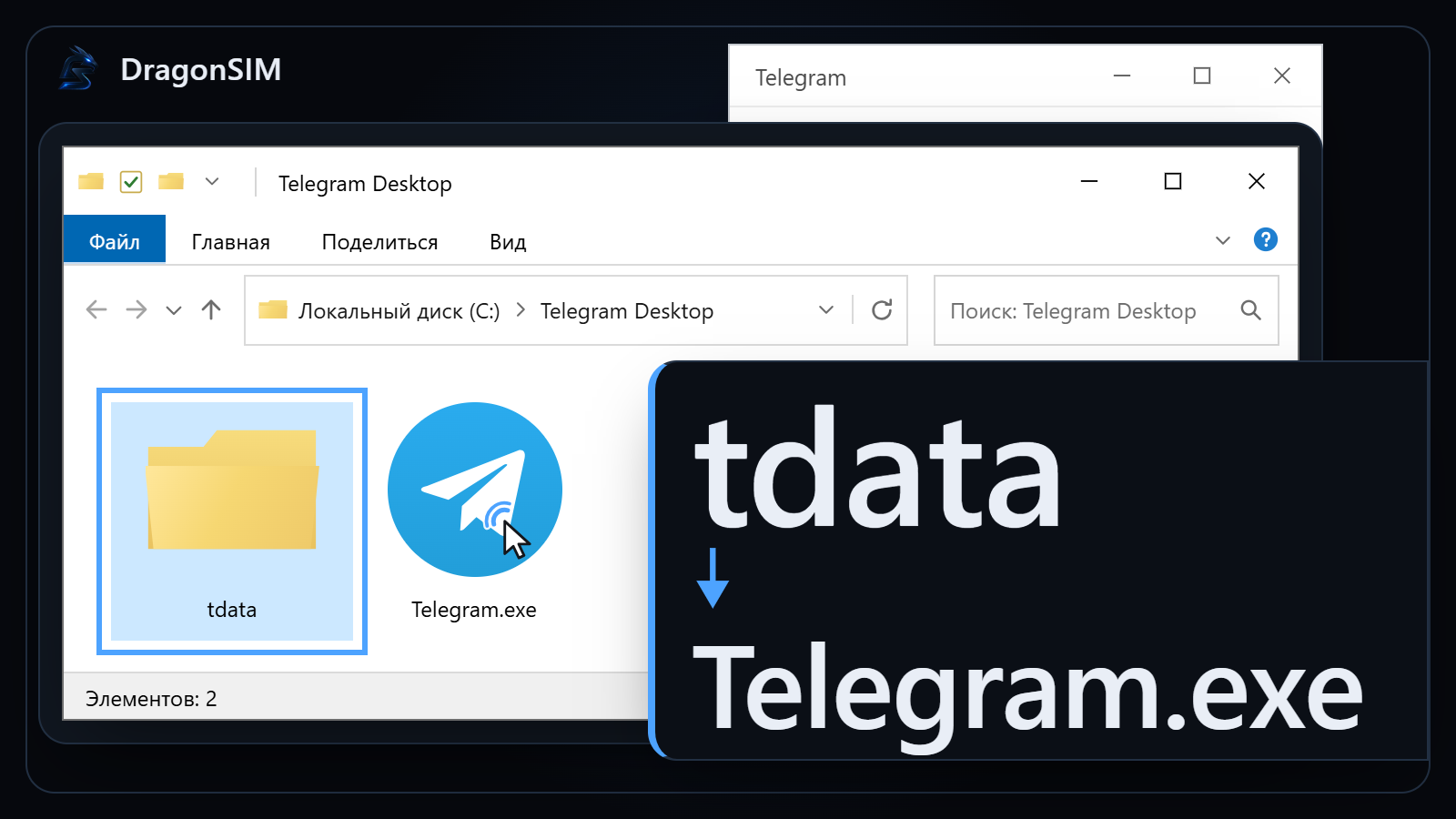
tdata — рабочая папка Telegram Desktop. В ней уже лежит открытая сессия, то есть выполненный вход. Положите папку рядом с Telegram.exe до первого запуска: если сессия жива, клиент обычно сразу открывается в нужном аккаунте и входа не просит. Иногда Telegram всё же спрашивает номер, код или облачный пароль — что делать, разбираем ниже.
- Сохранить ZIPСохранено
- Создать рабочую копиюГотово
- Скачать официальный PortableЗагружено
- Разместить tdataРазмещено
- Запустить TelegramЗапущено
- Проверить профиль и безопасностьПроверено
Содержание статьи
Что понадобится перед входом
Соберите всё до первого запуска клиента:
- исходный ZIP из заказа;
- распакованную копию одного аккаунта — с ней вы и будете работать;
- официальный Telegram Desktop: установленный или Portable;
- пустую папку на диске под этот аккаунт;
- пароль из
2FA.txt, если на аккаунте включён облачный пароль; - свой компьютер — без сторонних сборок Telegram и незнакомых расширений.
tdata — рабочая папка Telegram Desktop, официального приложения Telegram для компьютера. Мобильные приложения её не принимают. Внутри лежит уже выполненный вход — открытая сессия, и авторизоваться заново клиенту незачем. Спросит Telegram номер и код или нет, решает он сам при подключении нового устройства.
В архиве DragonSIM приходят оба формата сразу: tdata и Session + JSON. Выбирать при заказе нечего. Чем они отличаются — на странице «TDATA, Session и JSON»; как устроен сам заказ — в руководстве «Как купить».
Чего эта папка не делает
- Переписка хранится в облаке Telegram и подтягивается после входа: архивом сообщений эта папка не работает.
- Номер телефона она не возвращает и SIM-карту не заменяет.
- Сама она ничего не запускает: это данные, а не программа.
- Вечного доступа она не даёт: сессию закрывают в настройках Telegram, и Telegram может закрыть её сам.
Перед копированием полностью закройте Telegram
Крестик в углу окна Telegram не закрывает: по умолчанию клиент сворачивается в трей — в область значков рядом с часами. Нажмите там на значок правой кнопкой и выберите выход. Если сомневаетесь, загляните в Диспетчер задач.
Пока клиент работает, он пишет в свои файлы. Копия, снятая с живой папки, может получиться неполной или несогласованной — с такой копией потом бывают проблемы при запуске.
Где находится папка TDATA
У Portable-версии папка tdata лежит там же, где Telegram.exe. У установленного клиента она обычно оказывается по пути %APPDATA%\Telegram Desktop\tdata\.
Правило одно на оба случая: рабочие файлы клиент держит в собственной папке, рядом с Telegram.exe. Установленный клиент по умолчанию живёт в каталоге пользователя, и его собственная папка — это %APPDATA%\Telegram Desktop\.
%APPDATA%\Telegram Desktop\| Вариант | Когда его берут | Где рабочая папка |
|---|---|---|
| Официальная Portable | Когда его берутОткрыть купленный аккаунт отдельно | Где рабочая папкаРядом с Telegram.exe |
| Официальная установленная | Когда его берутВаш постоянный личный Telegram | Где рабочая папка%APPDATA%\Telegram Desktop\ |
| Сборка не от Telegram | Когда его берутНе брать | Где рабочая папкаНеизвестно, куда пишет и что делает с данными |
Путь отличается у версии из Microsoft Store, у нестандартной установки и когда клиент запускают с другим рабочим каталогом. Поэтому не переносите %APPDATA% вслепую: сначала убедитесь, какая папка рабочая именно у вас.
Как поместить TDATA в Telegram Desktop
Дальше — как использовать полученную папку. Порядок написан для Portable-версии: клиент и его данные лежат рядом. Для установленного клиента меняется только место — оно в конце раздела.
Шаг 1. Сохраните ZIP и сделайте рабочую копию
Распакуйте из исходного архива один аккаунт в отдельную папку — работать вы будете с ней.
Внутри лежит папка
tdata; рядом — файлы Session + JSON и README. Файл2FA.txtпоявляется только там, где на аккаунте включён облачный пароль.Ожидаемый результат: исходный ZIP цел, а в рабочей папке — копия одного аккаунта.
Шаг 2. Скачайте официальную Portable-версию Telegram Desktop
Откройте официальный сайт Telegram Desktop. Для Windows там два варианта отдельными ссылками — обычный установщик и Portable version, каждый для 64 и для 32 бит. Берите Portable своей разрядности и не скачивайте клиент из каталогов программ, с зеркал и через рекламные загрузчики.
Смотрите в колонку для Windows: ссылка на портативную версию стоит рядом с основной кнопкой. Ожидаемый результат: на диск скачался ZIP-архив с портативным клиентом.
Шаг 3. Распакуйте Portable в новую пустую папку
Заведите под этот аккаунт отдельный каталог:
D:\Telegram-Work\account-01\Распакуйте архив туда. Внутри окажется
Telegram.exe— это и есть клиент.Не запускайте клиент, пока не положили рядом папку tdata.
Ожидаемый результат: в папке появился
Telegram.exe, и клиент ещё ни разу не открывали.Шаг 4. Поместите tdata рядом с Telegram.exe
Скопируйте папку
tdataиз рабочей копии аккаунта в тот же каталог, где лежитTelegram.exe. Должно получиться так:D:\Telegram-Work\account-01\ ├── Telegram.exe └── tdata\ └── локальные файлы клиентаЧто лежит внутри
tdata, решает сам клиент — трогать там ничего не нужно. Важно другое: папка называется именноtdataи лежит в одном каталоге сTelegram.exe.Правильно
account-01\
├── Telegram.exe
└── tdata\
Неправильно
account-01\
├── Telegram.exe
└── received-account\
    └── tdata\
Сверяйтесь по этому виду: tdata и Telegram.exe лежат в одном каталоге, лишней папки между ними нет. Папка на снимке демонстрационная и пустая. Ожидаемый результат: рядом с
Telegram.exeвидна папкаtdata, и промежуточной папки между ними нет.Шаг 5. Запустите Telegram.exe
Откройте файл двойным щелчком. На одну рабочую папку держите один запущенный клиент: второй запуск просто вернёт вас к первому окну.
Ожидаемый результат: Telegram открылся — либо сразу в аккаунте, либо на экране проверки.
Шаг 6. Проверьте профиль
Сверьте, что открылся именно нужный аккаунт:
- имя и username;
- страна и телефонный код номера;
- в настройках виден список устройств;
- клиент не просит войти заново.
Пока не убедились — не пишите людям, не вступайте в группы и не меняйте настройки.
Ожидаемый результат: при действующей сессии нужный аккаунт открыт. Если Telegram просит проверку — следующий раздел.
Если у вас установленный Telegram
Этот путь — для тех, кто точно знает, в какой папке работает их Telegram Desktop. Не уверены — берите Portable.
- Закройте Telegram полностью — вместе со значком в трее.
- Скопируйте свою нынешнюю
tdataв запасную папку. - Ничего не удаляйте, пока копия не сделана.
- Положите нужную
tdataв рабочий каталог клиента. - Запустите Telegram и посмотрите, чей профиль открылся.
Первый запуск аккаунта
После запуска бывает три исхода. Все три — про сессию: подхватил её клиент или нет.
Открылся нужный профиль
Клиент нашёл сессию и вошёл. Загляните в настройках Telegram в список активных сеансов — это устройства, с которых аккаунт открыт.
Telegram просит код-пароль приложения
Это пароль от самого приложения на этом компьютере, а не от аккаунта: ни код из SMS, ни облачный пароль из 2FA.txt здесь ни при чём. Подбирать его наугад не нужно.
Показан экран ввода номера или QR-кода
Сессию клиент не подхватил. Причина либо в раскладке папок, либо в самой сессии: она могла быть уже закрыта.
Номер пока не вводите. Закройте клиент, сверьте раскладку папок по дереву выше, а дальше идите по проверкам из следующего раздела.
Сессия открылась
- профиль на месте
- проверьте активные сеансы
Telegram просит подтверждение
- код-пароль приложения, код входа или облачный пароль
- сначала поймите, что именно спрашивают
Экран нового входа
- сессия не подхватилась или закрыта
- проверьте, где лежит папка
Отдельный случай: клиент не запускается
Здесь дело не в сессии, а в самом клиенте. Проверьте по порядку:
- есть ли права на запись в рабочую папку;
- не остался ли Telegram в фоне;
- официальный ли это клиент и свежая ли версия;
- не повреждена ли рабочая копия;
- не блокирует ли файлы антивирус.
Внутри tdata ничего не удаляйте наугад. Достаньте новую копию из сохранённого ZIP, распакуйте чистый Portable и запустите ещё раз.
Если Telegram просит код, номер или 2FA
Экран с номером — это не «вход не сработал». Это начало новой авторизации: готовую сессию клиент не использовал и предлагает подтвердить номер и код с нуля.
Telegram просит номер
Прежде чем что-то вводить, пройдите пять проверок:
tdataлежит рядом с тем самымTelegram.exe;- папка называется именно
tdata, без приписок; - над ней нет лишней папки;
- во время копирования Telegram был закрыт;
- запускается нужный каталог, а не другой Telegram по ярлыку.
Раскладка верная, а экран прежний — пройдите ещё раз по порядку.
- проверьте структуру папок;
- убедитесь, что запускаете именно тот
Telegram.exe; - возьмите свежую копию из исходного ZIP;
- распакуйте чистый официальный Portable;
- положите папку на место и запустите снова.
Если и после этого готовая сессия не подхватилась, причина может быть в самой сессии. Закрытую сессию повторным копированием файлов не восстановить — тогда остаётся вход по номеру. Поддержка разбирается с заказом, но отменить требования Telegram она не может.
Вход по номеру сработает только там, где вы принимаете код и знаете облачный пароль. Нет ни того ни другого — напишите в поддержку и укажите номер заказа.
| Что видно | Из-за чего | Что проверить |
|---|---|---|
| Экран ввода номера | Из-за чегоКлиент не нашёл сессию | Что проверитьУровень Telegram.exe → tdata, имя папки, тот ли каталог запущен |
Появилась новая пустая tdata | Из-за чегоКлиент стартовал раньше, чем папку положили рядом | Что проверитьВзять чистый Portable и положить папку до первого запуска |
| Открылся другой профиль | Из-за чегоСкопирована tdata другого аккаунта или запущен другой Telegram.exe | Что проверитьЗавершить процесс, проверить путь и взять tdata нужного аккаунта |
Ошибка доступа к tdata\working | Из-за чегоTelegram ещё работает или нет прав на запись | Что проверитьЗавершить процесс, проверить права, взять новую рабочую папку |
| Клиент закрывается сразу | Из-за чегоПовреждена копия, мешает защита или сборка не подошла | Что проверитьВернуться к исходному ZIP, скачать свежий официальный клиент |
Telegram просит код
Код входа Telegram может прислать не в SMS, а сообщением в сам Telegram — на устройство, где этот аккаунт уже открыт. Поэтому «SMS не пришла» ещё не значит, что кода нет.
Код звонком Telegram предлагает только аккаунтам с включённым облачным паролем — запасным вариантом на любой случай звонок считать не стоит.
Telegram просит облачный пароль
Облачный пароль — он же 2FA, двухэтапная проверка — это пароль самого аккаунта. Telegram хранит его у себя и спрашивает при входе с нового устройства. Если на аккаунте он включён, DragonSIM кладёт его в файл 2FA.txt.
Три разные вещи, которые легко перепутать:
- код из SMS или из чата Telegram — одноразовый, приходит сам;
- облачный пароль — постоянный, лежит у Telegram, нужен при входе с нового устройства;
- локальный код-пароль — запирает приложение на этом компьютере, аккаунта не касается.
Облачный пароль вводят только в официальном Telegram и больше нигде. Если он забыт, восстанавливайте его тоже средствами Telegram — через адрес восстановления, указанный в настройках аккаунта.
Безопасность после входа
Аккаунт открылся — работа не закончилась. Папка tdata на диске остаётся живым доступом: у кого она есть, тот входит в аккаунт. Храните её как пароль.
Проверьте активные сеансы
На компьютере список лежит в Конфиденциальность и безопасность → Активные сеансы, на телефоне — в Настройки → Устройства. Там видно, с каких устройств аккаунт открыт, и оттуда же лишние сеансы закрывают.
Свежая сессия не сможет закрыть старые, пока не пройдут сутки — таково ограничение Telegram. Это не поломка и не повод искать обходные пути: подождите и вернитесь к списку.
Защиту настраивайте только через Telegram
В настройках самого Telegram есть всё, что нужно:
- облачный пароль — двухэтапная проверка при новом входе;
- адрес восстановления: почта, через которую Telegram помогает вернуть забытый пароль;
- локальный код-пароль на само приложение;
- список активных устройств.
Прежде чем менять пароль, посмотрите, куда настроено восстановление. Забытый облачный пароль без доступа к этой почте и без второй живой сессии вернуть очень трудно.
Если аккаунт переезжает на другой компьютер
На другой компьютер папку переносят тем же порядком, что и в первый раз. Полностью закройте клиент, скопируйте tdata рядом с Telegram.exe на новой машине и только потом запускайте Telegram. Копия открывает аккаунт так же, как оригинал, поэтому старую рабочую папку после переезда удаляют.
Так доступ остаётся у вас
- Исходный ZIP лежит отдельно от рабочей копии.
- На каждый аккаунт — своя папка: профили не перепутаются, лишнюю легко удалить.
- Отработанные копии вы удаляете, а не копите по диску.
- Открываете папку только в официальном Telegram Desktop, у себя.
Так доступ уходит к посторонним
- Переслать папку в мессенджере или почтой.
- Держать её в общем облаке или на общем компьютере.
- Загрузить в онлайн-проверялку «посмотреть, живой ли аккаунт».
- Отдать её вместе с
2FA.txt— это сразу и файлы, и пароль.
Полные правила хранения — на странице «Доверие и безопасность».
Итоговый чек-лист
Перед запуском:
- Исходный ZIP сохранён отдельно.
- Клиент скачан с официального сайта.
- Под этот аккаунт заведена своя папка.
- Telegram полностью закрыт, в трее его нет.
tdataлежит рядом сTelegram.exe, лишней папки между ними нет.- Папку никуда не загружали.
После запуска:
- Открылся нужный профиль.
- Активные сеансы проверены.
- Файлы аккаунта и
2FA.txtлежат только на вашем компьютере — не в переписке и не в общем облаке. - В рабочей папке — только один аккаунт.
Что ещё лежит в архиве
Папку tdata открывают вручную, в Telegram Desktop. Второй набор файлов в том же архиве, Session + JSON, нужен тем, кто работает с аккаунтами через программные клиенты.
Частые вопросы
Можно ли открыть TDATA на телефоне?
Нет. Мобильный Telegram папку tdata не принимает — это формат настольного клиента. На телефоне в аккаунт входят по номеру и коду. И не «конвертируйте» папку через незнакомые сайты: вы просто отдадите им доступ.
Подойдёт ли TDATA для macOS?
Папку готовят под Windows — там её и открывайте. Клиент для macOS есть, но данные он держит по-другому, и Windows-папка ему может не подойти. Нужен именно Mac — заходите там по номеру и коду. Если всё же решите проверить папку на другой системе, работайте только с копией.
Можно ли копировать TDATA?
Да — для запасной или второй рабочей копии, и только при полностью закрытом Telegram. Но каждая копия открывает аккаунт так же, как оригинал. Поэтому копии не пересылают и не держат в общем облаке.
Почему Telegram не видит папку?
Начните с места: папка должна называться ровно tdata, лежать рядом с тем Telegram.exe, который вы запускаете, и попасть туда до первого старта клиента. Лишнего каталога над ней быть не должно. Если с местом всё в порядке, а экран не изменился, пройдите проверки из раздела «Если Telegram просит код, номер или 2FA».
Какой клиент использовать: Desktop или Portable?
Для купленного аккаунта — Portable: он не ставится в систему и не задевает ваш личный Telegram. Установленную версию берите, только если точно знаете её рабочий каталог и заранее скопировали свою старую tdata.
Где это можно проверить
- Telegram Desktop: официальная страница загрузкиdesktop.telegram.org
- Исходный код Telegram Desktop: какие сборки официальные и под какие системыgithub.com/telegramdesktop
- Ответы Telegram про коды входа, облачный пароль и активные сеансыtelegram.org/faq
- Почему свежая сессия не закрывает старые первые суткиcore.telegram.org
- Что лежит в архиве: TDATA и пара Session + JSONdragonsim.net — форматы