
Cómo configurar un proxy para Telegram en Windows
Telegram trae su propio ajuste de proxy y, en un PC con Windows, vive en Ajustes → Avanzado → Tipo de conexión. Para una sola copia del programa esa pantalla basta. Cuando hay varias copias abiertas a la vez, o se quiere que una aplicación concreta pase por el proxy y el resto del equipo no, la herramienta limpia es Proxifier con una regla para Telegram.exe: esta guía recorre los dos caminos, en ese orden.
Ir a una sección
Qué cambia un proxy para Telegram (y qué no)
Telegram ve que la conexión llega desde el servidor proxy y no desde la dirección de tu proveedor. Ese es todo el efecto, y es justo lo que se busca: otra región para una cuenta, un canal separado por copia, o una separación limpia entre dos trabajos que conviven en el mismo PC.
Lo que un proxy no hace: no acelera nada por sí mismo, no arregla una cuenta limitada y no disfraza que una cuenta de Telegram sea una cuenta de Telegram. Si un proveedor promete otra cosa, esa promesa habla de su servidor, no de Telegram.
Las apps de Telegram aceptan dos familias de proxy. SOCKS5 pide servidor y puerto, con usuario y contraseña si el proveedor los usa. MTProto añade un secret y existe específicamente para el tráfico de Telegram; es lo que reparten las listas públicas. Para tu propio servidor SOCKS5 de pago, la elección natural es SOCKS5, y es la que usan los dos caminos de esta guía.
Camino uno: el proxy dentro de Telegram
Abre Ajustes → Avanzado → Tipo de conexión y pulsa Añadir proxy. Elige SOCKS5, rellena servidor, puerto y credenciales si tu proveedor las emitió, y guarda. La línea nueva trae su propio interruptor: el proxy solo trabaja mientras esté activado.
| Ajuste | Qué se pone |
|---|---|
| Tipo | Qué se poneSOCKS5 |
| Servidor | Qué se poneproxy.example.com o la IP del servidor |
| Puerto | Qué se pone1080 o el que haya emitido el proveedor |
| Usuario y contraseña | Qué se poneSolo si el proveedor trabaja con contraseña |
Ese ajuste vive dentro de una copia de Telegram y no se propaga a ninguna otra. Dos copias portables necesitan meter el mismo proxy dos veces, y el navegador del mismo PC sigue saliendo directo. No es un defecto: es exactamente el momento en el que conviene pasar a Proxifier.
Camino dos: Proxifier, cuando un ajuste no llega
Proxifier hace lo que la pantalla integrada no puede: enrutar por aplicación. Añades un proxy una vez y luego escribes reglas del tipo «Telegram.exe pasa por este servidor, todo lo demás conecta directo». Cada copia de Telegram Desktop del equipo encaja en esa misma regla, porque todas ejecutan el mismo nombre de archivo.
Es software de pago con una prueba de 31 días completamente funcional y licencia perpetua, sin suscripción. La edición de Windows viene como instalador Standard y como build Portable; para trabajar con varias copias, la Portable es la vecina más ordenada. Antes de dar el paso, apaga el proxy dentro de Telegram: una conexión proxificada hacia un servidor proxy es tráfico gestionado dos veces.
Añadir el proxy SOCKS5 en Proxifier
En Proxifier abre Profile → Proxy Servers → Add. La dirección y el puerto son campos separados: si el proveedor te pasó una cadena entera, divídela en vez de pegarla tal cual en la dirección.
| Campo del diálogo | Valor a introducir |
|---|---|
| Address | Valor a introducirproxy.example.com o la IP del servidor |
| Port | Valor a introducir1080 |
| Protocol | Valor a introducirSOCKS Version 5, si el proveedor emitió SOCKS5 |
| Authentication → Enable | Valor a introducirActiva la autenticación por usuario y contraseña, y rellena los dos campos de abajo |
Pulsa Check antes de confiar en el servidor. Un chequeo en verde confirma que el proxy responde; no promete que el tráfico de Telegram sea bienvenido en él ni que una tarifa aguante decenas de clientes. Esas preguntas se las responde el proveedor, no el verificador.
Cuando Proxifier ofrezca convertir el servidor nuevo en el predeterminado para todo, elige No. Este montaje enruta Telegram a propósito mediante una regla; un predeterminado global llevaría también al navegador y al actualizador por el proxy sin que lo pidieras.
La regla para Telegram.exe
La regla en sí: Profile → Proxification Rules → Add.
| Campo de la regla | Valor |
|---|---|
| Name | ValorTelegram |
| Enable | ValorMarcado |
| Applications | ValorTelegram.exe |
| Target hosts, ports | ValorDejar vacíos: Proxifier muestra Any |
| Action | ValorEl proxy SOCKS5 que añadiste |
Guardada, la regla vive en una lista, y el orden de esa lista es la lógica: gana la primera regla que encaje. El perfil normal queda así:
| Posición | Regla | Recorrido |
|---|---|---|
| 1 | ReglaLocalhost | RecorridoDirecto |
| 2 | ReglaTelegram | RecorridoTu proxy SOCKS5 |
| 3 | ReglaDefault | RecorridoDirecto, sin cambios |
Localhost mantiene la charla de la máquina consigo misma sin desvíos; Default queda directo para que la única regla que realmente enruta sea la de Telegram. Si algún día Telegram no conecta aunque la regla parezca bien puesta, revisa primero este orden: una regla extraviada por encima, con acción de proxy, es el sospechoso habitual.
Varias copias de Telegram bajo una regla
Las copias de Telegram Desktop son solo carpetas: descomprime la build portable una vez por cuenta, cada una con su carpeta y sus datos, y todas siguen ejecutando Telegram.exe. La regla que escribiste las cubre todas, que es la gracia de enrutar por aplicación y no por conexión.
Para distinguirlas en el registro, activa la salida detallada (verbose output) en la vista de Proxifier: junto al nombre aparecerá el identificador de proceso, y un PID no deja lugar a dudas aunque cinco líneas digan Telegram.
Leer el registro de conexiones
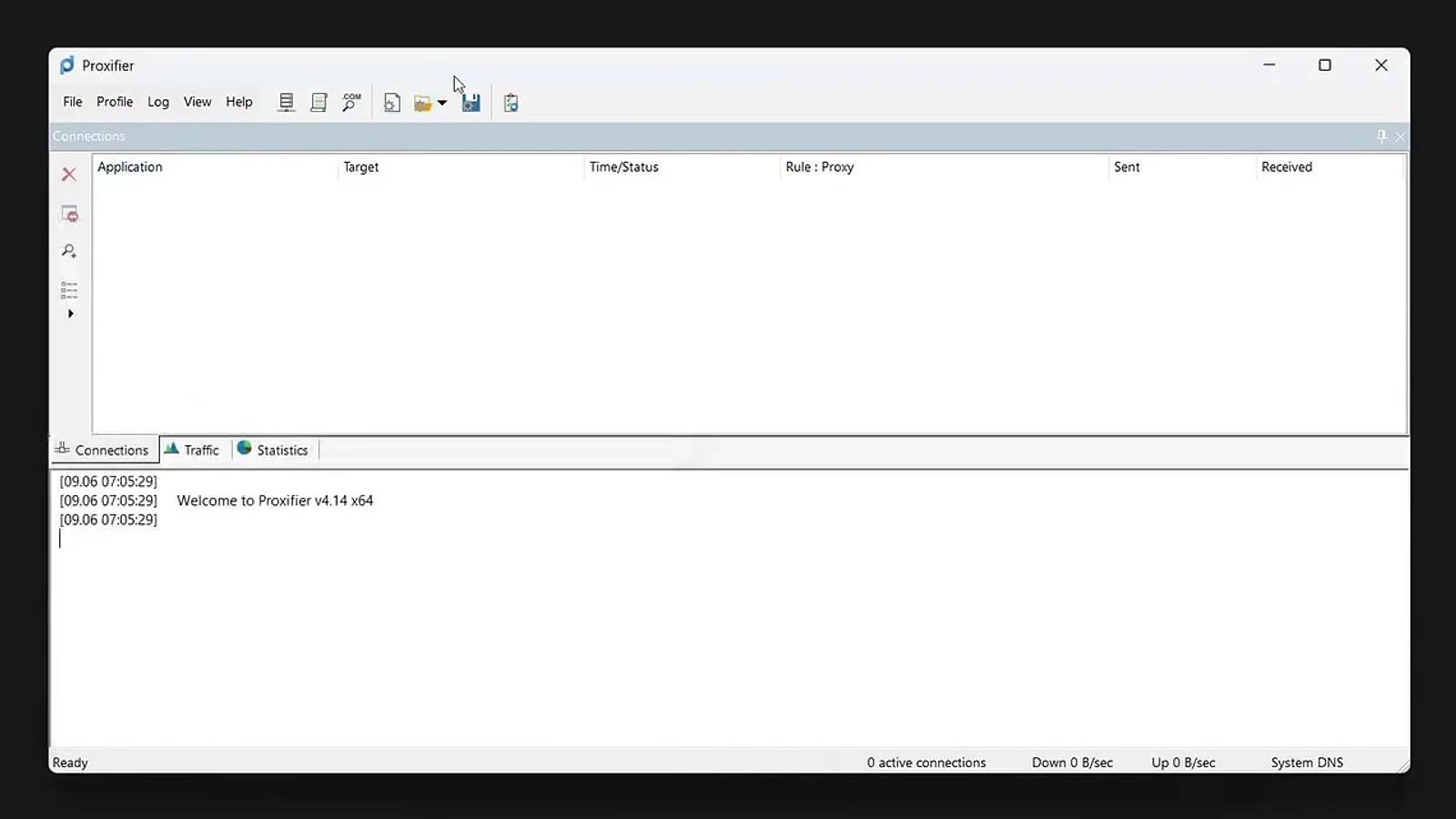
El registro responde a la única pregunta que importa tras un cambio así: ¿funcionó? Busca filas donde la columna Process diga Telegram.exe y la columna Rule diga tu regla Telegram. La columna Target mostrará las direcciones de los propios servidores de Telegram, los rangos 149.154.x.x y 91.108.x.x.
| Columna | Qué te dice |
|---|---|
| Process | Qué te diceQué programa abrió la conexión |
| Target | Qué te diceEl servidor de destino: aquí, los rangos de Telegram |
| Rule: Proxy | Qué te diceQué regla se disparó y la dirección de entrada del proxy |
Target no es tu IP de salida. Nombra el servidor al que se conecta. En una puerta rotatoria, incluso la dirección de Rule: Proxy es solo la puerta, no la habitación: por qué dirección salió cada petición lo sabe el proveedor, no el registro. Y una página de comprobación de IP en el navegador informa del navegador, que tu regla deja deliberadamente en directo.
Proxies rotatorios: qué rota y qué no
Un proxy «rotatorio» cambia la dirección de salida en el lado del proveedor: por petición, por sesión o por temporizador, según el producto. De Proxifier no cambia nada: mismo servidor, mismo puerto, misma regla. Cuando varias copias de Telegram deben sostener direcciones distintas a la vez, una única puerta rotatoria compartida por todas tiene la forma equivocada; la correcta es un extremo aparte (fijo o dedicado) por copia, cada uno con su regla.
Cuántas sesiones tolera una tarifa, si el tráfico de Telegram es bienvenido en una red y de qué están hechas las sesiones «fijas» de verdad: eso vive en la documentación del proveedor. El nombre de una regla en un programa no puede prometer nada de ello.
Cuando no funciona: cuatro sospechosos habituales
El proxy interno de Telegram sigue activado. Un cliente proxificado intentando alcanzar a la vez un servidor propio de proxy es la conexión duplicada de manual. Apágalo y reinicia el cliente.
El orden de reglas cambió. Las reglas se leen de arriba abajo; cualquier regla con acción de proxy colocada sobre Telegram se queda el tráfico. Devuelve el orden a Localhost, Telegram, Default.
El servidor no pasó el chequeo. Vuelve a lanzar Check en el diálogo del proxy, corrige credenciales o puerto, y solo entonces mira cualquier otra cosa.
Telegram llevaba abierto todo el tiempo. Las conexiones vivas conservan su ruta antigua. Cierra el cliente del todo, bandeja incluida, arráncalo de nuevo y lee las filas recientes del registro.
Apagar el montaje y conservarlo
Para hacer una pausa, desmarca Enable en la regla Telegram (o cierra Proxifier) y reinicia el cliente: las conexiones vuelven a salir directas. Para conservar el montaje entero, guárdalo con File → Save Profile As bajo un nombre propio: Proxifier va guardando el perfil actual por su cuenta, así que la copia con nombre es la que sobrevive a un experimento torcido.
Preguntas frecuentes
¿Telegram tiene ajuste de proxy propio?
Sí. En el escritorio de Windows está en Ajustes → Avanzado → Tipo de conexión; en el móvil, en Ajustes → Datos y almacenamiento → Proxy. Ahí mismo se puede añadir un SOCKS5 con servidor, puerto y usuario/contraseña opcionales, sin software adicional.
¿SOCKS5 o MTProto, cuál necesita Telegram?
Los dos sirven de transporte. SOCKS5 lleva servidor, puerto y credenciales opcionales, y es la elección normal para tu propio servidor de pago; MTProto añade un secret y existe específicamente para el tráfico de Telegram, que es lo que reparten las listas públicas.
¿El proxy cambia la IP que ve Telegram?
Cambia la dirección desde la que llega la conexión. Qué registren los servidores de Telegram más allá de eso, y por qué dirección de salida salió cada petición en una puerta rotatoria, no se ve en el registro de Proxifier: la columna Target muestra los servidores de Telegram, no tu IP de salida.
¿Una regla puede cubrir varias copias de Telegram?
Puede. Cada copia de Telegram Desktop ejecuta Telegram.exe, así que una regla limitada a ese nombre de archivo las alcanza todas, incluidas las portables en carpetas distintas. Activa la salida detallada para ver el PID cuando haya que distinguirlas.
¿Proxifier es gratis?
No. Es software de pago con una prueba de 31 días completamente funcional y licencia perpetua; la edición Windows existe como instalador Standard y como build Portable.
De dónde salen los datos
- Telegram: proxies en las apps oficiales (rutas por plataforma, SOCKS5 y MTProto)core.telegram.org/proxy
- Proxifier: documentación de Proxy Servers y Proxification Rulesproxifier.com/docs
- Proxifier: licencias y la prueba de 31 días (FAQ)proxifier.com/faq
- Telegram Desktop: descarga oficial para Windowsdesktop.telegram.org