
Cómo entrar a tu cuenta de Telegram en un teléfono nuevo sin perder los chats
Instala Telegram en el teléfono nuevo, escribe el número al que está atada tu cuenta y confirma la entrada; la propia aplicación te enseñará dónde buscar el código de esa vez. En lugar del código puedes usar una clave de acceso preparada antes, si el aparato nuevo puede alcanzarla. Y si la cuenta tiene contraseña de la nube, esa contraseña también hará falta.
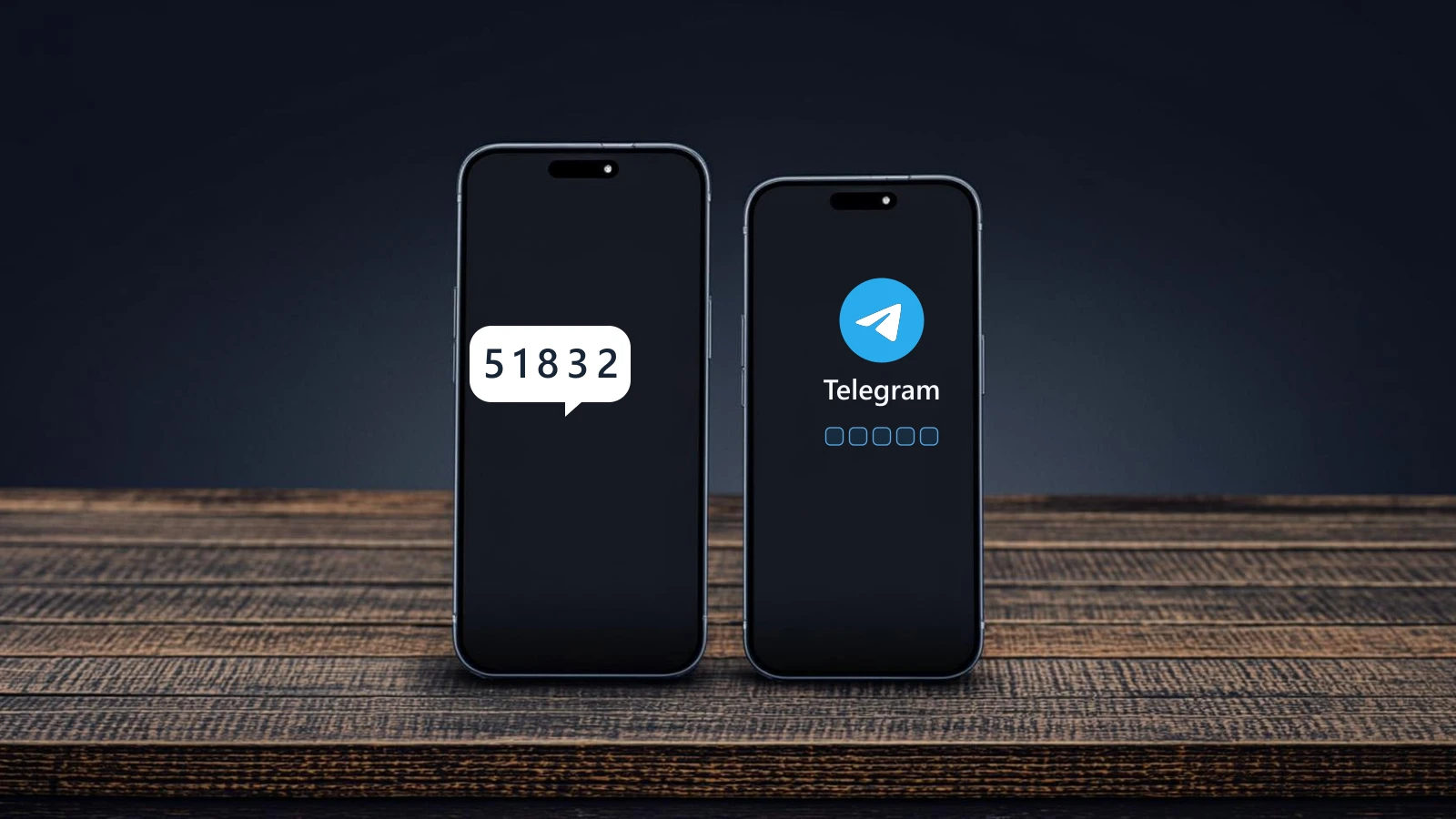
Teléfono nuevo en la mano y tu Telegram todavía en el otro
En algún aparato sigue abierta tu sesión
Empieza la entrada en el nuevo y cruza el código desde la sesión que siga viva: si Telegram lo mandó al chat de servicio, ese chat lo tiene guardado.
La pantalla de confirmación dice qué canal eligió Telegram.
Guardaste una clave de acceso (passkey)
Úsala desde el teléfono nuevo si el sistema la ofrece; la pantalla de confirmación la muestra cuando está disponible.
Del teléfono viejo no queda nada, pero el número sigue siendo tuyo
Lee qué métodos acepta tu cuenta en la pantalla de confirmación: SMS, correo o clave, según lo que tengas configurado.
Ya entraste y una conversación no aparece
Coteja el número de la cuenta, revisa el archivo y fíjate en qué tipo de chat es: los chats secretos no pasan a otro aparato.
Ir a una sección
Tu número y tu SIM son dos cosas distintas
Un malentendido frecuente: dar por hecho que la tarjeta nueva trae la cuenta consigo. No la trae. La cuenta de Telegram cuelga de un número de teléfono, y el número que vale es el que está escrito en los ajustes de Telegram del aparato viejo, acompañado de su prefijo de país. Búscalo ahí y léelo con atención antes de teclear nada en el teléfono nuevo.
Que en el teléfono nuevo haya otra SIM no significa que la cuenta esté atada a ella. Nada impide llevar la tarjeta puesta; lo que no hace falta es escribirla para entrar, porque tu cuenta no está en esa tarjeta.
¿Y si el cambio fue de número de verdad, además de teléfono? También tiene salida, y se resuelve dentro de la propia cuenta; más abajo está el paso exacto.
La entrada, paso a paso
Son seis pasos, y la propia aplicación va señalando qué falta en cada momento.
- Instala la aplicación oficial de Telegram, la de Android o la de iPhone, desde la página oficial.
- Ábrela y empieza la entrada. Si el teléfono ya carga otro perfil tuyo, tira de «añadir cuenta»: el primero sigue en su sitio, sin cerrar nada.
- Escribe el número de tu cuenta con el prefijo del país, el mismo que leíste en los ajustes del aparato viejo.
- Detente en la pantalla de confirmación y léela: ahí figura a dónde envió Telegram el código, y si tu cuenta tiene clave de acceso, también se ofrece en ese punto.
- Escribe el código o entra con la clave; después llega la contraseña de la nube, si la aplicación la pide.
- Ya dentro, abre los ajustes, coteja el número y busca una conversación conocida.
Dos avisos para ese tramo. Primero, los botones pueden quedar en sitios distintos en Android y en iPhone, así que guíate por la pantalla de confirmación de cada momento. Segundo, el camino del código lo decide Telegram por su cuenta, y esto no siempre pasa por un SMS.
El código como mensaje dentro de Telegram
Abre la cuenta en el teléfono, la tableta o el ordenador donde siga funcionando; busca ahí el chat de servicio de Telegram y su mensaje con el código, y escribe ese código en la aplicación del teléfono nuevo.
Con el ordenador de por medio hay un detalle: Telegram Desktop carga varias cuentas a la vez, así que comprueba qué perfil está seleccionado y que su número coincide con el que escribiste en el teléfono.
Telegram propone crear una cuenta nueva
Esa propuesta aparece cuando el número tecleado no tiene ninguna cuenta de Telegram detrás; quizá escribiste el número de la SIM nueva. Rellenar el nombre y la foto no recupera nada, porque las conversaciones viejas pertenecen a la cuenta del otro número.
Crear una segunda cuenta es otra tarea, con decisiones propias. Revisa el número una vez más.
Sin el teléfono anterior
Robado o roto, la entrada sigue en pie siguiendo un orden. Empieza por cualquier otro aparato con la sesión abierta: la tableta y el portátil valen lo que valía el teléfono, porque el chat de servicio aparece igual en todos ellos.
Sin ninguna sesión abierta, mira en la aplicación qué formas de confirmación quedan para tu número: un SMS, el correo configurado o la entrada con una clave disponible. Ninguna necesita el teléfono viejo, y todas exigen acceso: al número, al buzón o a la propia clave.
Con la SIM, el orden que da la propia página de Telegram para teléfonos robados es: pedir a la operadora que la bloquee y que emita otra con el mismo número. Hazlo así. Y ten presente que la contraseña de la nube, si la cuenta la tiene, sigue en vigor con la SIM nueva, así que conviene recordarla antes de empezar.
Cuando ningún medio de confirmación queda a tu alcance, la cuenta puede quedar irrecuperable. Con el nombre de usuario y la foto de perfil no se inicia sesión: no bastan.
Cambiar de número de verdad
Mientras la cuenta antigua siga accesible, abre sus ajustes y sustituye el número vinculado; el nuevo habrá que confirmarlo, y a partir de ahí sirve para entrar. Registrar un perfil distinto con la tarjeta reciente no une las dos cuentas: quedan separadas.
La clave de acceso, para no esperar mensajes
Una clave de acceso (passkey) hace la comprobación con tu PIN, tu huella o tu cara en lugar de con un código recibido. Telegram la admite desde diciembre de 2025, y en un teléfono nuevo exige dos condiciones: que la clave exista de antes y que el aparato nuevo pueda alcanzarla.
Lo habitual es tenerla guardada en un gestor de contraseñas que sincronice entre tus dispositivos. Una cuenta de Google o de Apple, por sí sola, no significa que ahí dentro haya una clave de Telegram.
- Toma la opción de clave de acceso cuando la aplicación la presente.
- En la ventana del sistema, elige la clave correspondiente a esta cuenta.
- Confirma con huella, cara o el código de bloqueo del aparato.
Si todavía tienes la sesión vieja abierta, aprovecha para crearla: en los ajustes de Telegram, dentro de Privacidad y seguridad, está la pantalla de claves de acceso. Una vez creada, prueba la entrada en el teléfono nuevo antes de restablecer nada en el antiguo.
La clave de acceso no sustituye a la contraseña de la nube. Con las dos activadas, Telegram pide la contraseña aunque hayas entrado con clave. Y sigue conveniendo poder recibir mensajes en tu número, con clave o sin ella.
El código en el buzón de correo
Cuando el código va al correo, la pantalla de confirmación trae la dirección del buzón indicado. Ábrelo, revisa la bandeja de entrada y también la carpeta de spam, y teclea el código en la aplicación del teléfono nuevo.
Si la propia entrada te pide fijar un correo, escribe una dirección tuya y confírmala. No uses el buzón de otra persona: en la entrada siguiente puede volver a hacer falta.
Dos ajustes comparten la palabra correo y conviene no mezclarlos: el correo de entrada recibe los códigos de autorización, y el correo de rescate sirve para cuando se olvida la contraseña de la nube. Telegram los guarda por separado, y configurar el segundo no significa que el código normal llegue a él.
Sin acceso al buzón que nombra la pantalla, mira si la aplicación ofrece reiniciar el correo de entrada; ese reinicio puede venir con un periodo de espera. Sigue la instrucción que marque la pantalla: la dirección nueva por sí sola no reabre la cuenta.
Los tropiezos de la entrada
La pantalla de confirmación suele señalar desde el principio qué está pasando con la entrada.
El código no aparece
Empieza por leer la pantalla de confirmación. Si Telegram avisó de que mandó el código a la aplicación de otro aparato, no hace falta esperar un SMS. Si nombró un buzón, revisa ese buzón y su carpeta de spam.
Cuando el envío sí era por SMS, revisa el número y asegúrate de que la SIM funciona y recibe mensajes; espera además a que la aplicación permita pedir el código de nuevo. Si el silencio continúa, pregunta a la operadora por restricciones de entrega, y pasa a la llamada o a otra vía únicamente si Telegram las ofrece.
El código no es válido o ha caducado
Comprueba que las cifras correspondan a esta cuenta y a este intento. Si pediste el código varias veces, fíjate en la hora del último mensaje, porque el que vale es el más reciente; el vencido se pide de nuevo cuando la aplicación lo permite.
Ese código se escribe en la aplicación o en la página oficial donde empezaste, y en ninguna otra parte. Reenviárselo a un contacto, a un bot o a alguien que se presente como soporte es regalar la cuenta.
La aplicación pide esperar
Pedir código muchas veces seguidas acaba con la aplicación dejando de mandar más. No insistas: espera el plazo que marque el mensaje de error y, si no marca ninguno, deja pasar un rato, porque no existe una espera igual para todos. Si el aviso habla de actualizar, instala la versión oficial vigente y repite la entrada.
La pantalla pide la contraseña de la nube
Es la contraseña de la verificación en dos pasos, la que se definió en los ajustes de seguridad de la cuenta, y no llega nunca junto al código. Si no la recuerdas, toca «contraseña olvidada» y a leer qué ofrece la aplicación: con correo de rescate configurado, el reinicio pasa por él, y una sesión abierta en otro aparato a veces permite iniciar un reinicio con espera.
Reiniciar la contraseña y reiniciar la cuenta no son el mismo trámite ni traen las mismas consecuencias. Ante cualquier aviso de borrado de datos, léelo con calma antes de confirmar.
Pagar Premium para continuar
En ciertos países y con ciertas operadoras, donde el SMS cuesta caro, Telegram condiciona seguir con la entrada a comprar Premium, y esa pantalla también sale en la aplicación oficial. Lee condiciones y precio dentro de la propia app antes de decidir: la compra no se volvió obligatoria para todos los usuarios, depende del país y de la operadora.
Lo que vuelve solo y lo que no
Las conversaciones normales (personales, grupos, canales) están guardadas en la nube de Telegram bajo tu cuenta, y por eso reaparecen al entrar sin que las muevas. Los chats secretos son el caso contrario por diseño: cada uno existe en los aparatos donde se creó y se usó, y de la nube no sale copia para el teléfono nuevo.
| Qué quieres conservar | Qué te espera en el teléfono nuevo |
|---|---|
| Chats personales, grupos y canales | Qué te espera en el teléfono nuevoEl historial guardado en la nube para tu cuenta, que reaparece al entrar. |
| Fotos, vídeos y documentos de esos chats | Qué te espera en el teléfono nuevoSe pueden bajar otra vez mientras sigan disponibles dentro de los mensajes; no necesariamente todo se descarga de una vez. |
| Los chats secretos | Qué te espera en el teléfono nuevoNinguno. Quedan en los aparatos donde ocurrió esa correspondencia. |
| Archivos que solo vivían en la memoria del teléfono viejo | Qué te espera en el teléfono nuevoHay que copiarlos aparte. Entrar a Telegram no copia la memoria de un teléfono. |
Lo que vivía fuera de Telegram, en el almacenamiento del teléfono viejo, es asunto aparte: pásalo a mano mientras ese aparato encienda.
Si una conversación conocida no aparece, el orden de revisión es: el número de la cuenta, la lista completa de chats, el archivo, el buscador por el nombre del contacto, y que Telegram tenga conexión. Los chats secretos no pasan esa revisión, y aguardar no los trae.
Para qué sirve exportar
Para los chats normales no hace falta copia manual alguna: la nube los guarda y entrar los recupera. Exportar tiene sentido si quieres leer la correspondencia fuera de la aplicación; Telegram Desktop saca tus datos a HTML o JSON, y ese archivo vale para leer y procesar, no para entrar en la app del teléfono.
Telegram también en el ordenador
Instala Telegram Desktop o abre Telegram Web. Si en el ordenador aparece un código QR de entrada y en el teléfono la cuenta ya funciona:
- En el teléfono, abre los ajustes de Telegram y busca el apartado de dispositivos.
- Elige enlazar un dispositivo.
- Apunta el escáner integrado al QR de la pantalla del ordenador y confirma.
El enlace lo aprueba una sesión ya iniciada, y por eso el QR necesita una aplicación autorizada. Ese camino vale para sumar un ordenador a una cuenta que ya anda en un teléfono; un teléfono nuevo entra por los métodos propios de la app móvil, y el QR no figura entre ellos.
Y el caso especial: una cuenta entregada como carpeta TDATA se abre primero en Windows con Telegram Desktop. Copiar esa carpeta a un teléfono no sustituye la entrada en la aplicación móvil, que no la lee.
Cuándo cerrar la sesión del teléfono viejo
Tres comprobaciones en el aparato nuevo: el número de los ajustes es el correcto, una conversación conocida abre con su historial, y un mensaje a Mensajes guardados se envía sin error. Copia mientras tanto los archivos locales que quieras conservar, y repasa que recuerdas la contraseña de la nube si la cuenta la tiene.
Cumplidas las comprobaciones, ya puedes salir de la cuenta en el teléfono viejo; y si el aparato va a seguir siendo tuyo, no es obligatorio.
Para ver todo lo conectado, abre el apartado de dispositivos en los ajustes. Ahí figura una regla: cerrar todas las demás sesiones de golpe no se puede desde una sesión recién creada durante las primeras 24 horas. El teléfono viejo que tienes delante no pasa por esa regla: ciérrale la sesión en él mismo.
Preguntas frecuentes
¿Puedo tener Telegram abierto en los dos teléfonos a la vez?
Sí. Salir de la cuenta en el teléfono viejo no es un requisito, y usar varios aparatos con la misma cuenta es lo normal. Las sesiones se ven en el apartado de dispositivos, y cerrarlas todas de golpe desde una sesión nueva espera 24 horas.
¿Cómo compruebo que entré en mi cuenta y no en otra?
Abre los ajustes y coteja el número mostrado con el tuyo, y después busca una conversación que conozcas. Si el número no coincide, sal y vuelve a escribir el número de los ajustes del teléfono viejo.
¿El código de entrada caduca?
Sí. De varios códigos pedidos seguidos solo vale el último, y el vencido se pide de nuevo cuando la aplicación lo permite, sin adelantar la espera que ella misma marca.
¿Tengo que comprar Premium para entrar a mi cuenta?
Solo en ciertos países y con ciertas operadoras, donde el SMS cuesta caro, Telegram liga continuar la entrada a comprar Premium. En esos casos, condiciones y precio salen en la propia aplicación; la compra no es obligatoria para todos los usuarios.
El teléfono nuevo ya tiene otra cuenta, ¿puedo añadir la mía?
Sí, con la opción de añadir cuenta: el perfil existente sigue en la aplicación y no hace falta cerrarlo. Cada perfil conserva su número y sus ajustes.
Fuentes oficiales
- Telegram: las apps oficiales para Android e iPhonetelegram.org/apps
- Cómo elige Telegram el método de entrega del códigocore.telegram.org/api/auth
- El anuncio de las claves de acceso en Telegramtelegram.org/blog/passkeys-and-gift-offers
- Claves de acceso y contraseña de la nube en la documentacióncore.telegram.org/api/passkeys
- Política de privacidad: el correo electrónicotelegram.org/privacy
- La respuesta del FAQ ante un teléfono robadotelegram.org/faq
- Cambiar el número vinculado: account.changePhonecore.telegram.org/method/account.changePhone
- Recuperar la contraseña de la nube: documentación SRPcore.telegram.org/api/srp
- auth.sentCodePaymentRequired: la entrada ligada a Premiumcore.telegram.org/constructor/auth.sentCodePaymentRequired
- Política de privacidad: cómo se guardan los mensajestelegram.org/privacy
- Exportar datos de Telegram Desktop a HTML o JSONcore.telegram.org/import-export
- Telegram Desktop: la página oficialdesktop.telegram.org
- Telegram Web: el cliente del navegadorweb.telegram.org
- Acceso por código QR en la documentacióncore.telegram.org/api/qr-login
- auth.resetAuthorizations y el límite de 24 horascore.telegram.org/method/auth.resetAuthorizations