
تسجيل الدخول إلى حسابك في تيليجرام من هاتف جديد دون فقدان المحادثات
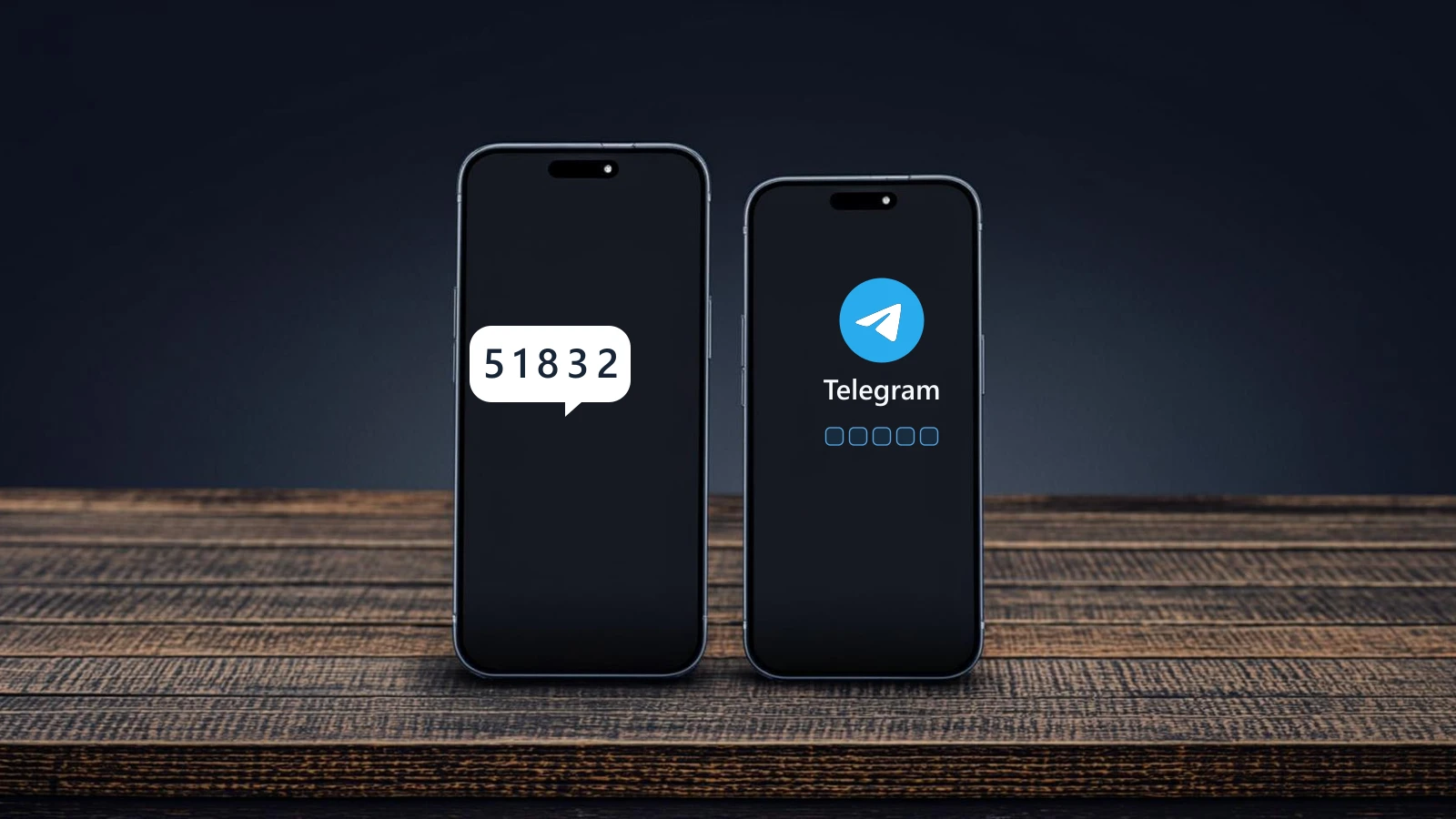
انتقل الهاتف الجديد إليك من علبة جديدة أو من أحد أفراد البيت أو من سوق المستعمل، وكل ما فيه من جلسات وحسابات لا يغيّر في أمرك شيئاً: حسابك في تيليجرام مربوط برقم هاتفك وحده. افتح التطبيق في الجهاز الذي صار بيدك، واكتب رقمك مع رمز الدولة، ثم أكّد الدخول؛ ويريك التطبيق أين يُطلب الرمز في تلك المرة. ويجوز بدل الرمز مفتاحُ دخولٍ معدّ سلفاً إن كان متاحاً على الجهاز الجديد. وإذا في الحساب كلمة مرور سحابية فهي مطلوبة أيضاً.
انتقل إلى قسم
الحساب يتبع الرقم، لا الجهاز
جهازٌ تسلَّمه من ابنك ما يزال يفتح على حساب ابنك، وجهازٌ اشتريته مستعملاً قد يصادف في الوصول إلى جلسة أحد قبلك، ولا يضر هذا حسابك ولا ينفعه: تيليجرام يربط كل حساب برقم هاتف، والهاتف الذي بيدك بابٌ تفتحه بيدك لا أكثر. أول خطوة أن تعرف رقمك أنت، بالرمز الدولي، كما هو مكتوب في إعدادات تيليجرام على الجهاز القديم حيث حسابك مفتوح.
ولا تعطِ الشريحةَ الجديدة أكثر من حجمها: لكل شريحة رقمها الخاص، وذلك الرقم إما خالٍ من تيليجرام وإما حساب لغيرك. اجعلها في الهاتف الجديد إن شئت، واكتب عند الدخول رقمك القديم؛ فالبطاقة لا تحمل حساباً أصلاً.
وإن كنت قد بدّلت الرقم نفسه لا الهاتف وحده، فلذلك طريقه من داخل الحساب، وهو موصوف في موضعه أدناه.
خطوات الدخول في الهاتف الجديد
الخطوات ست، والتطبيق نفسه يبين عند كل واحدة ما الذي ينقص.
- ثبّت تطبيق تيليجرام الرسمي، نسخة أندرويد أو آيفون، من صفحة تيليجرام.
- افتحه وابدأ الدخول. إن كان في الهاتف ملفٌ آخر لك أو لمن تسلّمته منه، فالأمر من «إضافة حساب»، ومن الجائز ترك الأول مفتوحاً.
- اكتب رقم حسابك برمز دولته، كما قرأته في إعدادات الجهاز القديم.
- انظر إلى أين أرسل تيليجرام الرمز وافتح الرسالة أو الخطاب الموافق له. وإن كان الدخول بالمفتاح متاحاً جاز أن تأخذه.
- أدخل الرمز أو ادخل بالمفتاح. وكلمة المرور السحابية، إن وُجدت، يطلبها التطبيق بعده.
- داخل الحساب افتح الإعدادات، تحقق من الرقم، وافتح محادثة تعرفها.
ولذلك الترتيب تنبيهان. مواضع الأزرار في أندرويد غير مواضعها في آيفون، فالمرجع في كل خطوة شاشة التأكيد. وطريق الرمز يختاره تيليجرام وحده، وليس ذلك دائماً رسالةً قصيرة.
الرمز داخل محادثة الخدمة
افتح حسابك حيث ما يزال يعمل، في الهاتف أو الجهاز اللوحي أو الكمبيوتر؛ ابحث عن محادثة الخدمة ورسالة الرمز فيها، واكتب الرمز في تطبيق الهاتف الجديد.
وعند القراءة من كمبيوتر فيه أكثر من حساب، تحقق أولاً أيّها المختار، وتأكد أن رقمه هو الذي كتبته في الهاتف.
الرقم المكتوب ليس رقم حسابك
عرضُ التطبيق إنشاءَ ملف جديد معناه أن الرقم المكتوب لا يرتبط بأي حساب في تيليجرام؛ فلعله رقم الشريحة الجديدة كُتب سهواً. وملء الاسم والصورة لا يستدعي شيئاً من محادثاتك: فهي ملك الحساب المرتبط برقمك القديم، والملف الجديد يبدأ فارغاً.
فتحُ حسابٍ ثانٍ موضوعه برأسه ولا يُطرق من هنا؛ راجع الرقم مرة أخرى.
الرمز في البريد الإلكتروني
إذا ذهب الرمز إلى البريد، فانظر إلى العنوان الذي تذكره شاشة التأكيد وافتح ذلك الصندوق: افحص الوارد ثم مجلد الرسائل غير المرغوبة، ثم اكتب الرمز في تطبيق الهاتف الجديد.
وإذا طلب منك التطبيق ضبط بريدٍ في أثناء الدخول، فاكتب عنواناً لك وستبقيه: الدخولُ القادم قد يحتاج إليه مرة أخرى. أما صندوق غيرك فلا.
هنا إعدادان يسهل الخلط بينهما: بريد الدخول تصله رموز التأكيد، وبريد الاستعادة معدّ لحال نسيان كلمة المرور السحابية. يُخزَّن الإعدادان منفصلين، وإعدادُ الثاني لا يعني أن رمزَ الدخول المعتاد يصير إليه.
وإذا انقطع وصولك إلى الصندوق المذكور في الشاشة، فانظر هل يقترح التطبيق إعادةَ ضبط بريد الدخول؛ وقد يقترن الاقتراح بمدة انتظار. افعل ما تقوله الشاشة فحسب: العنوان الجديد وحده لا يفتح الحساب.
الهاتف القديم مفقود أو معطّل
افتح أولاً الحاسوب والجهاز اللوحي: قد يبقى حسابك مفتوحاً في أحدهما ولو ضاع الهاتف أو تعطّل، ومحادثة الخدمة فيه تعرض الرمز كما كان الهاتف يعرضه.
وإن لم يكن الحساب مفتوحاً في شيء، فانظر في التطبيق إلى طرائق التأكيد المتاحة لرقمك: الرسالة القصيرة، أو البريد المضبوط، أو الدخول بمفتاح في متناولك. لا تحتاج هذه الطرائق إلى الهاتف القديم، لكن يجب أن يكون لديك وصول إلى الرقم أو الصندوق أو المفتاح نفسه.
أما الشريحة إن كانت في هاتفٍ مسروق، فالذي توصي به صفحة تيليجرام نفسها: حظرُها عند المشغّل ثم إصدار بديل يحمل رقمها. وافعل كذلك. واعلم أن كلمة المرور السحابية، إن وُجدت، يبقى حكمها مع الشريحة الجديدة، فتذكرها قبل البدء.
فإذا لم يبقَ طريقٌ إلى التأكيد أصلاً، فقد يتعذر رجوع الحساب كلياً. اسمُ المستخدم وصورةُ الملف لا يُدخل بهما؛ هما دون ما يطلب الدخول.
انتقلت إلى رقم جديد
تبديل الرقم يُفعل من داخل الملف. ما دام حسابك القديم متاحاً من أي جلسة، فافتح إعداداته وبدّل الرقم المرتبط، ثم أكّد الجديد حين يطلبه تيليجرام، فيصلح للدخول على الهاتف الجديد بعد ذلك. وتسجيل ملف جديد على الشريحة الحديثة لا يصلح بديلاً عن هذا: حسابان منفصلان لا يندمجان.
ماذا تحفظ سحابة تيليجرام عند الانتقال
صور العائلة والمجموعات التي تخاف عليها أول ما تخاف: هي في المحادثات العادية، والمحادثات العادية محفوظة عند تيليجرام في سحابته تحت اسم حسابك، فتظهر في الهاتف الجديد عقب الدخول بلا نسخ ولا نقل. والمحادثات السرية وحدها مقيّدة بالأجهزة التي جرت فيها.
| ما تحفظه | ما يصل إلى الهاتف الجديد |
|---|---|
| المحادثات الشخصية والمجموعات والقنوات | ما يصل إلى الهاتف الجديدتاريخها المحفوظ في السحابة لحسابك، يظهر عند الدخول. |
| الصور والفيديوهات والمستندات في المحادثات العادية | ما يصل إلى الهاتف الجديدتُنزَّل من جديد ما بقيت متاحة داخل رسائلها؛ وليس كلها ينزل دفعة واحدة. |
| المحادثات السرية | ما يصل إلى الهاتف الجديدلا شيء منها؛ هي في الأجهزة التي جرت فيها تلك المراسلة. |
| ملفات كانت في ذاكرة الهاتف القديم وحدها | ما يصل إلى الهاتف الجديدما تنقله بيدك؛ الدخول لا يمسّ ذاكرة الجهاز. |
وما كان خارج تيليجرام أصلاً، محفوظاً في ذاكرة الجهاز القديم نفسه، فأمره إليك: انقله ما دام الجهاز يعمل.
وإن غابت محادثة تعرفها فالمراجعة على هذا الترتيب: رقم الحساب أولاً، فقائمة المحادثات كاملة، فالأرشيف، فالبحث باسم جهة الاتصال، فوصلُ تيليجرام بالشبكة. المحادثة السرية لا تجتاز هذه المراجعة، ولا يأتي بها انتظار.
تصدير المحادثات، متى يفيد
المحادثاتُ العادية لا تحتاج نسخة يدوية. والتصدير إن أردته لقراءة المراسلات خارج التطبيق أو حفظها، فـ Telegram Desktop يخرج بياناتك إلى HTML أو JSON؛ والملف للقراءة والمعالجة، وليس به دخولٌ إلى حساب في هاتف.
مفتاح الدخول عوضاً عن الرمز
مفتاح الدخول يؤدي التأكيد ببصمتك أو وجهك أو رمز قفل جهازك، وقد أدخله تيليجرام في ديسمبر 2025. وشرطاه في هاتف جديد: أن يكون المفتاح معمولاً من قبل، وأن يستطيع الجهاز الجديد بلوغه.
والغالب أن يكون محفوظاً في مدير كلمات مرور يزامن بين أجهزتك. ووجود حساب Google أو Apple لا يعني بذاته أن فيه مفتاح تيليجرام.
- خذ خيار مفتاح الدخول متى عرضه التطبيق.
- في نافذة النظام اختر مفتاح هذا الحساب بالذات.
- أكّد بالبصمة أو التعرف على الوجه أو رمز قفل الجهاز.
وصناعته متاحة ما دامت الجلسة القديمة مفتوحة: من إعدادات تيليجرام إلى الخصوصية والأمان، إلى شاشة مفاتيح الدخول. اصنع مفتاحك هناك، وجرّب به الدخول في الهاتف الجديد قبل أن تعيد ضبط أي شيء في القديم.
المفتاح لا ينيب عن كلمة المرور السحابية. إذا فُعّلا معاً، طلب تيليجرام كلمة المرور حتى مع الدخول بالمفتاح. ولا تتخلَّ عن رقمك المرتبط بالحساب: أبقِ إمكانية وصول الرسائل إليه.
ما يعطّل الدخول، وحلّه
الرمز لا يظهر
ابدأ بقراءة شاشة التأكيد. فإن أخبرت أن الرمز ذهب إلى تطبيق جهاز آخر، فلا تنتظر رسالة قصيرة. وإن ذكرت بريداً، فالمطلوب ذلك الصندوق ومجلد غير المرغوب فيه.
وإن كان الطريق رسالةً قصيرة حقاً، فراجع الأساس: صوابَ الرقم، وعملَ الشريحة واستقبالها، وانتهاءَ مؤقِّت إعادة الإرسال. فإن أطبق الصمت، فاسأل المشغّل عن قيود التسليم؛ ولا تلجأ إلى المكالمة ولا إلى غيرها إلا إذا عرضها تيليجرام بنفسه.
الرمز منتهٍ أو لغير حسابك
تحقق أن الأرقام لهذه المحاولة ولهذا الحساب. وإذا تتابعت الطلبات، فانظر إلى وقت آخر رسالة وصلت: الصالح آخرها، وما قبله انقضى. والمنتهي يُطلب ثانيةً متى سمح التطبيق.
وللرمز موضع واحد: التطبيق أو الموقع الرسمي الذي بدأت فيه. ومن نقله إلى محدّثٍ أو إلى من انتحل الدعم فقد سَلَّم حسابه بيده.
التطبيق يوقف الطلبات
من أكثرَ من طلب الرمز انتهى إلى أن يرفض التطبيق طلب المزيد. فالكفُّ عن الطلب، وانتظارُ المدة المكتوبة في رسالة الخطأ (أو مهلةٍ إن لم تُكتب مدة، لأن المهل تختلف من حال إلى حال) هو العملُ النافع. وإن كان في الرسالة طلبُ تحديث، فثبّت النسخة الرسمية الحالية وأعد المحاولة.
شاشة كلمة المرور بعد الرمز
هذه كلمة مرور التحقق بخطوتين، الموضوعة في إعدادات أمان الحساب، ولا ترسل مع الرمز قطعاً. ومن نسيها فليضغط «كلمة المرور المنسية» وليقرأ ما يعرضه التطبيق: فمع بريد استعادة مضبوط يجري الاسترداد عبره، وجلسةٌ ما تزال مفتوحة في جهاز آخر قد تتيح بدء إعادة ضبط يقترن بانتظار.
إعادة ضبط كلمة المرور وإعادة ضبط الحساب تبعاتهما مختلفة. وكل تحذير عن حذف البيانات يُقرأ بتؤدة قبل التأكيد.
شاشة شراء قبل المتابعة
في بلدان ومشغّلين بعينهم، حيث ترتفع كلفة الرسالة القصيرة، يربط تيليجرام متابعة الدخول بشراء Premium؛ وتلك الشاشة تظهر في التطبيق الرسمي أيضاً. فاقرأ الشروط والسعر داخل التطبيق قبل الحسم. الشراء لم يصر لازماً على كل المستخدمين؛ أمره مقيد بالبلد والمشغّل.
الحساب نفسه في كمبيوتر
ثبّت Telegram Desktop أو افتح Telegram Web: في الكمبيوتر يبدأ الأمر برمز QR ما دام الهاتف يعمل.
- افتح إعدادات تيليجرام في الهاتف وابحث عن قسم الأجهزة.
- اختر ربط جهاز.
- وجّه الماسح المدمج إلى رمز QR في شاشة الكمبيوتر ثم أكّد.
الربط يُعتمد من جلسة داخلة أصلاً، ولهذا لا يتم الدخول برمز QR إلا بتطبيق مفوَّض. وهذه طريقة وصل الكمبيوتر؛ وللدخول بهاتف جديد فالطرائق ما يعرضه التطبيق المحمول نفسه.
وحالة أخيرة: حسابٌ سُلِّم إليك بهيئة مجلد TDATA يُفتح أولاً في Windows عبر Telegram Desktop. ونسخُ المجلد إلى هاتف لا يقوم مقام الدخول في تطبيق الهاتف؛ فالتطبيق لا يقرؤه.
الاستغناء عن الهاتف القديم
ثلاث فحوص في الجهاز الجديد ثم يُترك القديم: أن تعرض الإعدادات رقمك، وأن تفتح محادثة مألوفة بتاريخها، وأن تُرسَل رسالةٌ إلى «الرسائل المحفوظة» فتصل. وانقل من ملفاتك المحلية ما يعنيك ما دام القديم يعمل، وتأكد من ذاكرتك لكلمة المرور السحابية إن وُجدت.
الخروج من الحساب في القديم بعد ذلك مخيَّر فيه: إن كان الجهازان لك فلست مكلفاً بالخروج من أحدٍ. وإن كان القديم سينتقل إلى غيرك، فأغلق جلسته قبل تسليمه.
ولمشاهدة المواضع المفتوحة كلها، افتح قسم الأجهزة في الإعدادات. ثمة قيد: إغلاقُ بقية الجلسات دفعة واحدة لا يتاح من جلسة حديثة الفتح خلال الساعات الأربع والعشرين الأولى. والهاتف القديم الذي في يدك لا يصده ذلك؛ أغلق جلسته فيه مباشرة.
أسئلة متكررة
في الهاتف الجديد حساب لغيري، هل أضيف حسابي بجانبه؟
نعم، بخيار «إضافة حساب»: الملف القائم يبقى في التطبيق ولا يلزم الخروج منه، ولكل ملف رقمه وإعداداته. والجلسات المفتوحة لكل حساب تُرى لاحقاً في قسم الأجهزة.
كيف أتأكد أنني دخلت حسابي لا حساباً آخر؟
افتح الإعدادات ووازن الرقم الظاهر برقمك، ثم افتح محادثة تعرفها جيداً. إن خالف الرقم، فاخرج واكتب رقمك كما هو في إعدادات الجهاز القديم.
انتهى الرمز قبل أن أكتبه، فماذا أفعل؟
من طلبات الرمز المتتابعة لا يصح إلا آخرها، والمنتهي الصلاحية يُطلب من جديد متى سمح التطبيق بعد انتهاء مؤقِّت إعادة الإرسال.
أأستخدم هاتفين بحساب واحد في وقت واحد؟
نعم، وهذا وضع طبيعي: الخروج من الهاتف القديم ليس شرطاً، والجلسات تظهر في قسم الأجهزة. إغلاق جميع الجلسات الأخرى دفعة واحدة من جلسة جديدة ينتظر الساعات الأربع والعشرين الأولى.
هل يلزم شراء Premium لإتمام الدخول؟
إن ظهرت لك هذه الشاشة فاقرأ شروطها وسعرها داخل التطبيق قبل أن تحسم أمرك. وهي ليست إلزامية لكل أحد؛ أمرها مرهون بالبلد والمشغّل.
المصادر الرسمية
- تيليجرام: التطبيقات الرسمية لأندرويد وآيفونtelegram.org/apps
- كيف يختار تيليجرام طريقة تسليم الرمزcore.telegram.org/api/auth
- إعلان تيليجرام عن مفاتيح الدخولtelegram.org/blog/passkeys-and-gift-offers
- مفاتيح الدخول وكلمة المرور السحابية في الوثائقcore.telegram.org/api/passkeys
- سياسة الخصوصية: البريد الإلكترونيtelegram.org/privacy
- جواب الأسئلة الشائعة عن سرقة الهاتفtelegram.org/faq
- تغيير الرقم المرتبط: account.changePhonecore.telegram.org/method/account.changePhone
- استعادة كلمة المرور السحابية في الوثائقcore.telegram.org/api/srp
- auth.sentCodePaymentRequired: ربط الدخول بشراء Premiumcore.telegram.org/constructor/auth.sentCodePaymentRequired
- سياسة الخصوصية: كيف تُحفظ الرسائلtelegram.org/privacy
- تصدير بيانات Telegram Desktop إلى HTML أو JSONcore.telegram.org/import-export
- Telegram Desktop: الموقع الرسميdesktop.telegram.org
- Telegram Web: نسخة المتصفحweb.telegram.org
- الدخول برمز QR في الوثائقcore.telegram.org/api/qr-login
- auth.resetAuthorizations وقيد الساعات الأربع والعشرينcore.telegram.org/method/auth.resetAuthorizations